Mettre à jour OnlyOffice sur Nextcloud
Introduction
Info
Vous pouvez retrouver l'installation d'ONLYOFFICE dans un conteneur docker sur l'article suivant
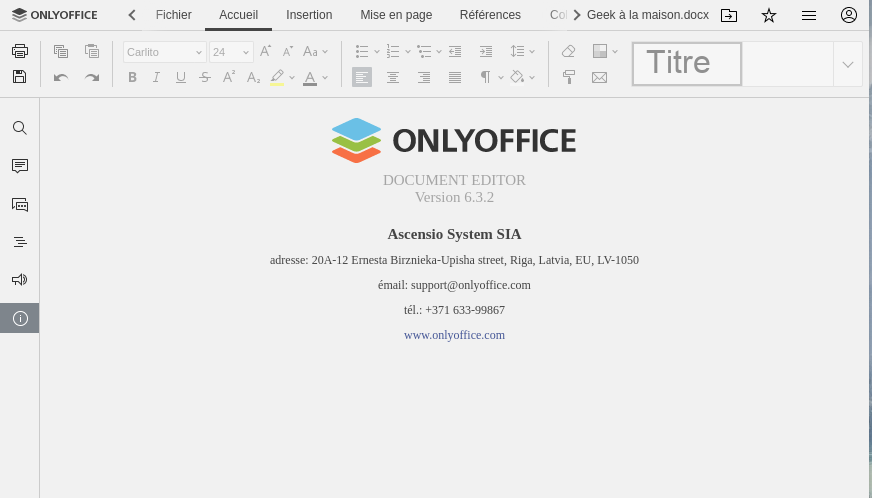
Il y a quelques jours, je me suis trouvé face à un bug sur ONLYOFFICE. Après quelques recherches, j'ai compris que mon bug était corrigé lors d'une mise à jour d'ONLYOFFICE. En regardant sur l'interface de Nextcloud, dans le menu [Applications], ONLYOFFICE était à jour. Sauf que sur l'interface de Nextcloud, on peut voir la version du connecteur ONLYOFFICE, à bien différencier du serveur ONLYOFFICE (installé sur docker), c'est celui-là qu'il faut mettre à jour.
Extinction d'ONLYOFFICE
Warning
Dans un premier temps, je vous recommande de faire une sauvegarde de votre serveur. Si comme moi, il est hébergé sur une VM, c'est simple.
Tout d'abord, il faut éteindre ONLYOFFICE. Pour cela, taper la commande suivante pour connaitre l'ID du serveur ONLYOFFICE :
Vous obtiendrez l'ID du serveur qu'on notera [ID_SERVEUR]. Tapez alors la commande suivante :
Info
L'exécution du script peut prendre plusieurs minutes
Mise à jour d'ONLYOFFICE
Stopper le container docker
Télécharger la dernière version d'ONLYOFFICE
Exécuter la nouvelle image docker
Warning
Il est important de se mettre dans le bon dossier, celui où vous avez installé le container. Il faut également adapter les ports en fonction de l'installation que vous avez faite
Note
Depuis Onlyoffice 7, il est nécessaire de gérer le jeton de sécurité. Ici, je ne l'ai pas activé en ajoutant l'option -e JWT_ENABLED=false
Success
Connectez vous à Nextcloud et vérifier en ouvrant un document ou en en créant un nouveau la version d'ONLYOFFICE