Installer la clé Wifi TP-Link WN725N sur un raspberry
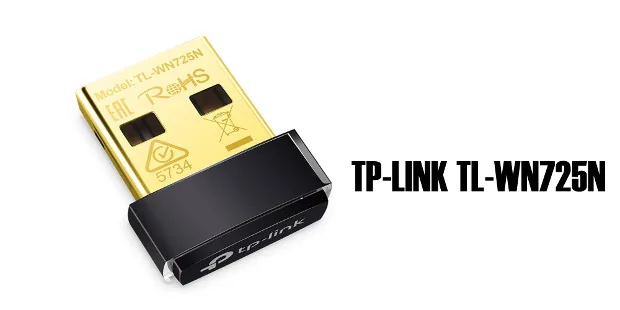
J'ai un peu galéré à installer cette clé sur raspberry pi B+ (qui n'a pas de wifi par défaut), merci au Github de MBink chez qui j'ai trouvé cette astuce ! Cet article est valable pour les kernel 5.10 et après. Pour vérifier la version du kernel :
Vérifier si la clé est reconnue
Première étape, vérifier si la clé est reconnue. Une fois branchée, tapez la commande suivante :
Si vous voyez une interface wlan0 avec une adresse MAC, il s'agit de votre clé (sauf si votre raspberry est déjà équipé du wifi).
Si vous avez bien une interface wlan0, vous pouvez passer à l'étape 3, sinon basculez à l'étape 2.
Installer le pilote de la clé
Si la clé n'est pas reconnue, suivez les étapes suivantes :
On met à jour le système :
Installer les paquets nécessaires à la compilation :
Installer les paquet suivants :
Redémarrez le raspberry :
Téléchargez les sources :
Allez dans le dossier :
Compilez les sources :
Installer les pilotes de la clé :
Redémarrez le raspberry :
Configurez le wifi
Vérifiez que la clé est bien reconnue avec la commande suivante :
Vous devriez retrouver une ligne du style "BUS 00X .... REALTEK... RTL8188EUS... Wireless Network Adapter"
Vérifiez que le module est bien chargé :
Vous devriez retrouver une ligne du style "8188eu ... 0"Vérifier que la ligne wlan0 est bien présente dans le retour de la commande :
Editez le fichier interfaces :
Ajoutez les lignes suivantes si elles ne sont pas présentes :
allow-hotplug wlan0
iface wlan0 inet dhcp
wpa-conf /etc/wpa_supplicant/wpa_supplicant.conf
iface default inet dhcp
Editez le fichier /etc/wpa-supplicant/wpa_supplicant.conf et ajoutez les lignes suivantes :
network={
ssid="YOUR_NETWORK_NAME"
psk="YOUR_NETWORK_PASSWORD"
proto=RSN
key_mgmt=WPA-PSK
pairwise=CCMP
auth_alg=OPEN
}
Remplacez YOUR_NETWORK_NAME et YOUR_NETWORK_PASSWORD avec vos valeurs.
Redémarrez le raspberry :
Vous pouvez vérifier que cela fonctionne avec la commande :
Vous devriez avoir une adresse IP !