Installer Nextcloud dans un environnement Proxmox 💻
Introduction
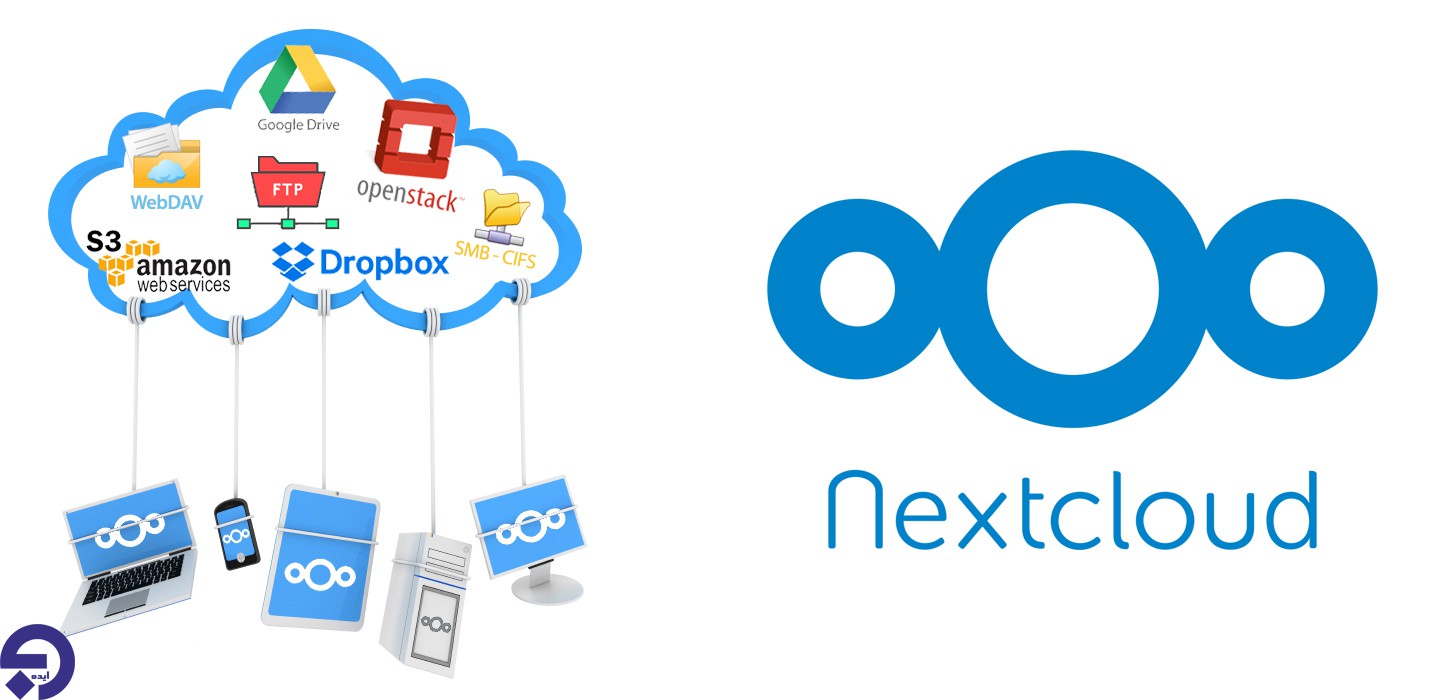
Ici, je vais vous expliquer comment j'ai installé l'application Nextcloud sur mon environnement Proxmox hébergé à la maison. Si vous ne connaissez pas Nextcloud, je vous invite à visiter leur site web : Nextcloud
Qu'est-ce que Nextcloud
N'ayons pas peur des mots, Nextcloud c'est une sorte de Google hébergé soi-même, les fonctionnalités sont très nombreuses, je ne vous liste que les principales que j'utilise :
- Cloud pour stocker ses documents
- Galerie photo
- Hébergement et gestion de contacts
- Hébergement et gestion de calendriers
- Gestion de tâches
- Carnet de recettes
- Gestion de notes
Vous avez la possibilité d'héberger un nextcloud chez un hébergeur, je vous présente ici la façon dont je l'ai déployé sur mon propre serveur proxmox. Si vous souhaitez d'avantages d'informations sur Proxmox, je vous invite à lire les articles de cette catégorie.
Installation dans proxmox
J'ai choisi d'installer Nextcloud dans un conteneur sous Debian 10.
Installation du serveur web et de la base de données
En premier lieu, on installe les applications de base nécessaires à faire tourner un site web (Apache, php, MariaDB)
sudo apt update
sudo apt install apache2 php mariadb-server php-{curl,gd,intl,xml,zip,mbstring,json,mysql}
Pour un peu de sécurité, on peut masquer la version de notre serveur web en modifiant le fichier /etc/apache2/conf-available/security.conf
Ajouter la ligne suivante
Installation de Nextcloud
Se placer dans le dossier du serveur web
Télécharger l'archive de Nextcloud
Notice
Ce lien est celui de la dernière version en date mais si vous souhaitez une version plus ancienne, elles sont toutes disponibles ici
Extraire l'archive
Supprimer index.html dans www/html
Copier le contenu de l'archive dans www/html
Donner les droits à Apache
Supprimer l'archive et le dossier nextcloud
Paramétrage de la base de données
Success
Modifier le mot de passe root puis répondre 'YES' à toutes les questions
Pour la création de la base de données et de l'utilisateur, vous pouvez au choix installer une interface de gestion de base de données (voir mon article sur l'installation et l'utilisation d'Adminer) ou le faire via les commandes suivantes.
CREATE DATABASE clouddb;
GRANT ALL ON clouddb.* TO 'clouddbuser'@'localhost' IDENTIFIED BY 'password';
FLUSH PRIVILEGES;
Ensuite, l'accès à l'interface de nextcloud se fait en entrant l'adresse IP du serveur.
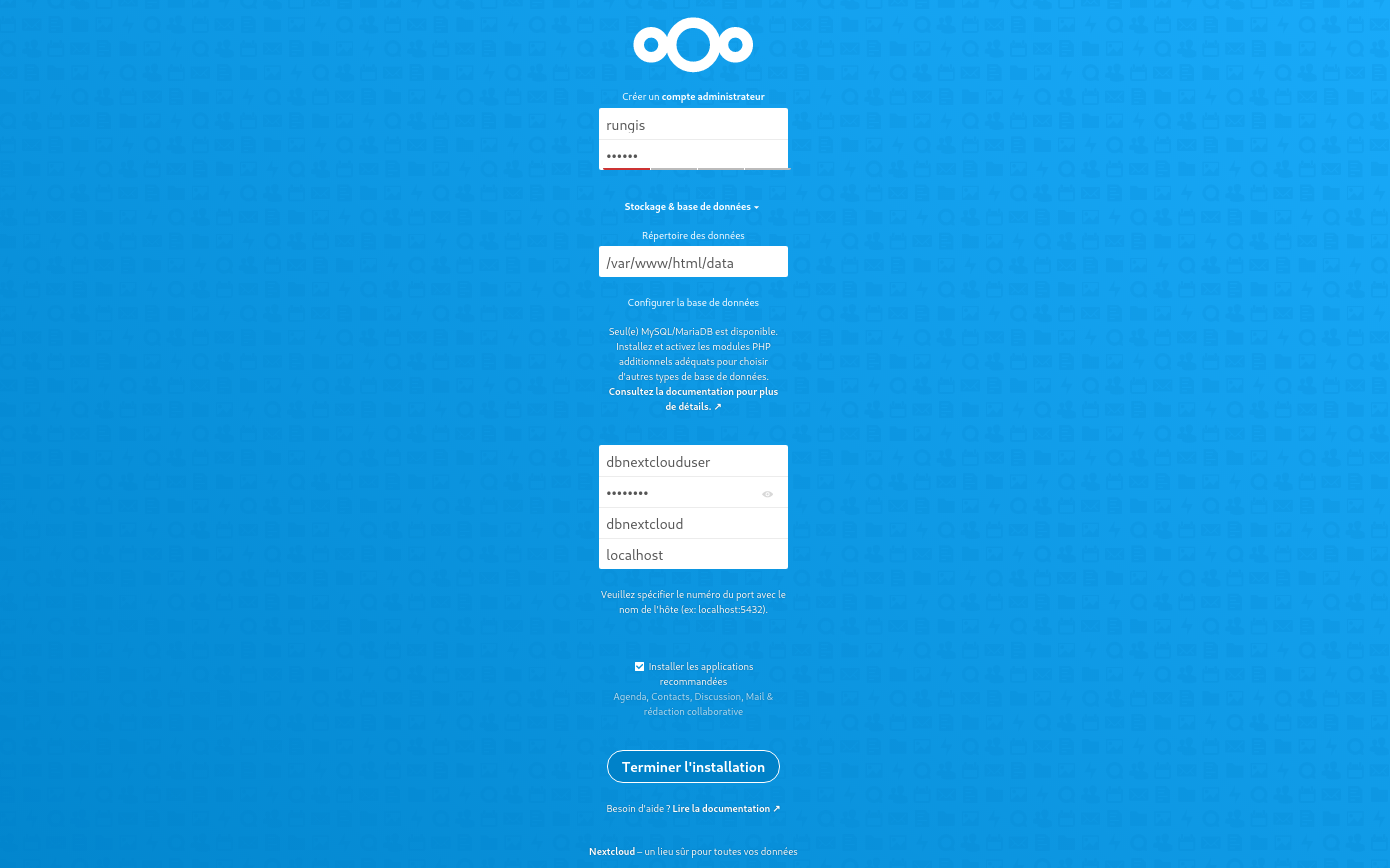
Ici, il ne vous reste plus qu'à entrer le login et le mot de passe que vous souhaitez ainsi que les informations sur la base de données que l'on vient de créer. Nextcloud s'installe ensuite.
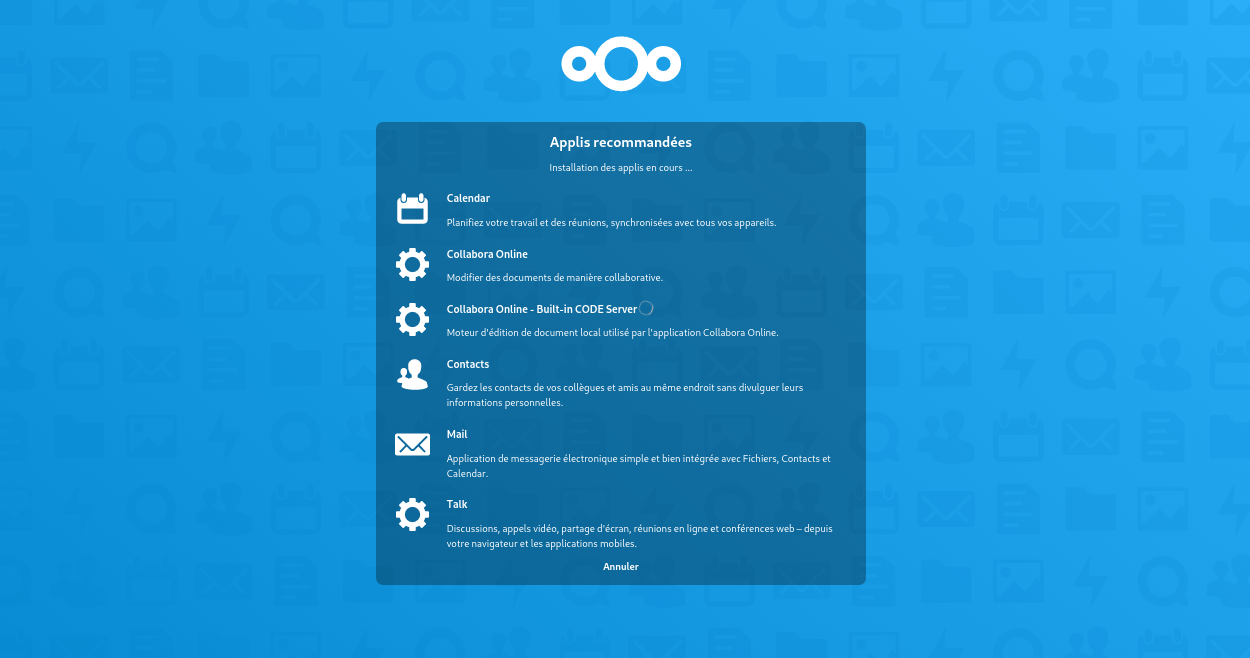
Puis...
ENJOY ! 🔥