Installer Piwigo

Dans cet article, je vais vous expliquer comment installer Piwigo ! Comme d'habitude, je vais utiliser mon hyperviseur Proxmox, j'utilise un conteneur Debian.
Mais d'abord...
Qu'est-ce que Piwigo ?
Piwigo est selon son site web "une photothèque open source en ligne qui permet de gérer, organiser, partager ses photos sur le web" Vous pouvez héberger Piwigo chez un hébergeur ou chez vous comme je le fais.
Plus d'infos sur le site web de Piwigo
Installation des pré-requis
Tout d'abord, il est nécessaire d'installer tout ce qu'il faut pour un serveur web ainsi qu'une base de données. On se connecte à son serveur (en ssh ou directement via l'interface si on est sur proxmox). Puis on installe le nécessaire (comme à mon habitude, je me connecte en root donc pas besoin de sudo :
apt install apache2 php mariadb-server imagemagick ffmpeg poppler-utils unzip gzip make php-{curl,gd,intl,xml,zip,mbstring,json,mysql}
Il faut également installer ExifTool :
wget https://exiftool.org/Image-ExifTool-12.38.tar.gz
gzip -dc Image-ExifTool-12.38.tar.gz | tar -xf -
cd Image-ExifTool-12.38
perl Makefile.PL
make test
make install
Notice
Pensez à aller sur le site d'ExifTool pour vérifier le numéro de la dernière version et adapter dans les commandes
Il faut ensuite vérifier que son serveur web et son serveur de base de données fonctionnent. De mon côté, je vais vous présenter la résolution de deux problèmes que j'ai eus.
Pour le serveur web :
Si comme moi, vous avez l'erreur suivante :
Cela se résoud avec les commandes suivantes :
sed -i -e 's,PrivateTmp=true,PrivateTmp=false\nNoNewPrivileges=yes,g' /lib/systemd/system/apache2.service
systemctl daemon-reload
systemctl start apache2.service
Pour le serveur de base de données :
Si comme moi, vous avez l'erreur suivante :
Cela se résoud avec les commandes suivantes :
sed -i -e 's,ProtectHome=true,ProtectHome=flase,g' -e 's,ProtectSystem=true,ProtectSystem=flase,g' /lib/systemd/system/apache2.service
systemctl daemon-reload
systemctl start apache2.service
Paramétrage de la base de données
Piwigo s'appuie sur une base de données, d'où l'installation de maria-db. Pour configurer celle-ci, on va d'abord attribuer un mot de passe à root dans mysql :
Appuyer sur Entrée une première fois puis répondre YES à toutes les questions.
Se connecter ensuite à la base de données :
Une fois dans la base de données, on va créé un utilisateur :
Notice
login est le nom du nouvel utilisateur et password le mot de passe que vous souhaitez lui attribuer
On lui donne les privilèges qui vont bien :
On peut ensuite quitter mysql et se reconnecter avec notre nouvel utilisateur :
On créé ensuite une nouvelle base de données pour piwigo :
Installation de Piwigo
On peut ensuite passer à l'installation de Piwigo. Pour cela, il faut télécharger la dernière version et copier les fichiers sur le serveur web :
wget -O piwigo.zip https://fr.piwigo.org/download/dlcounter.php?code=latest
unzip piwigo.zip -d /var/www/html/
Il suffit ensuite de se rendre sur son serveur web : http://[IP_DU_SERVEUR_WEB] et on arrive sur la page d'installation.
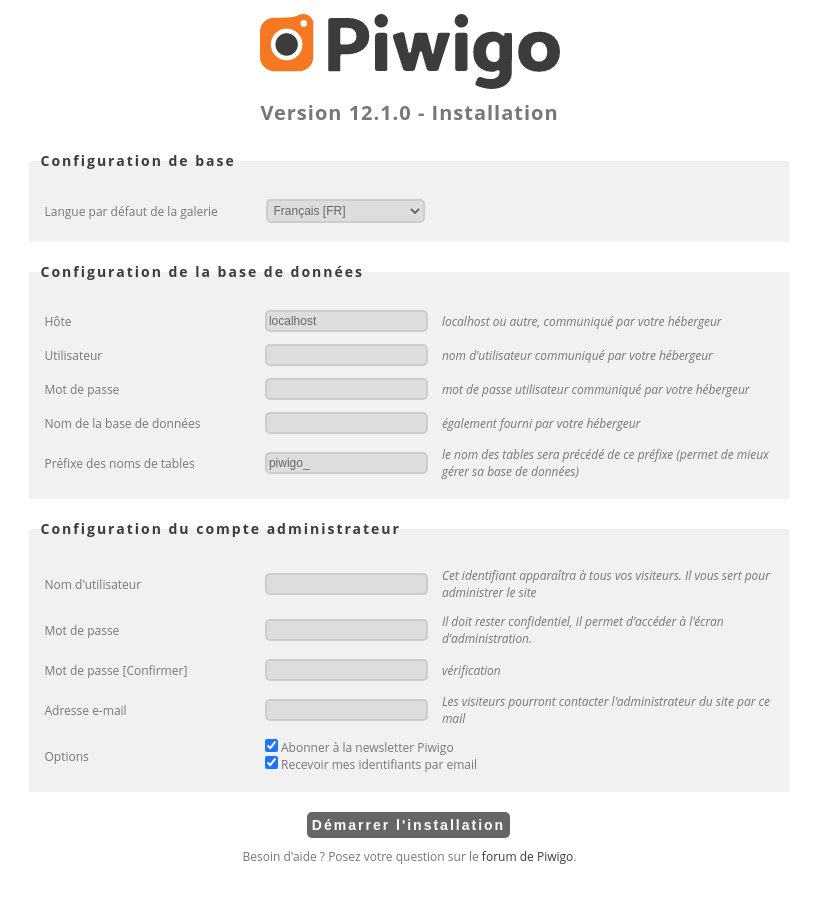
Remplir les informations et cliquer sur Démarrer l'installation, l'installation dure à peine quelque secondes.
Notice
Dans le premier bloc, Utilisateur et Mot de passe correspondent à ceux de l'utilisateur créé sur mysql Le nom de la base de donnée correspond au nom que vous avez donner à votre base de données dans la commande CREATE DATABASE Pour le reste, à vous de mettre ce que vous souhaitez